
En attendant le développement de nos logiciels en version web-app, il est bien entendu tout à fait possible de les utiliser sur Mac. Suivant leur configuration, les solutions sont cependant différentes.
A. Accowin On Line
Si vous disposez d'un abonnement Accowin On Line, il vous suffit d'installer la Windows App via le bouton Apple Store de votre Mac.

Vous pouvez rechercher l'application (gratuite) en tapant soit Windows App soit Microsoft Remote Desktop: l'Apple Store ne vous proposera de toute manière que la version Windows App. Cliquez "Obtenir" pour installer.
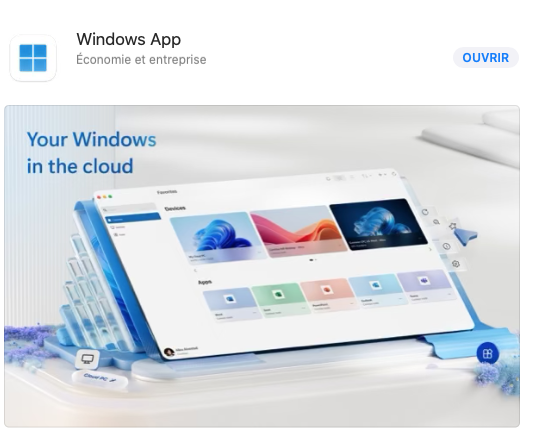
Petit historique : au cours de nombreuses années, Microsoft a maintenu une autre application, Microsoft Remote Desktop. Pour des raisons techniques et de modernisation, ce produit a été abandonné.
- L'ancienne application Microsoft Remote Desktop a commencé à disparaître du Mac App Store en septembre 2024.
- Fin définitive : Microsoft a officiellement retiré le support et la disponibilité de l'application Remote Desktop classique le 27 mai 2025.
- L'application Windows App remplace MRD: cette nouvelle application nécessite généralement macOS 13 (Ventura) ou version ultérieure. Vous pouvez continuer à utiliser MRD avec des anciennes versions de l'OS Mac (mais il n'y a plus ni mises à jour, ni support, ni améliorations de sécurité).
Créer votre lien vers Accowin :
1. Double-cliquez sur Windows App
2. Appuyez sur le bouton + et choisissez PC (pas Workspace)
3. Ensuite introduisez vos données :
PC name: online.accowin.be
User account :
(choisir Add User Account si vous ne voulez pas chaque fois introduire votre login et votre mot de passe)
=> User name : Benison...... (fourni par LBRP)
=> Password : ...... (fourni par LBRP)
=> Friendly name : à votre choix
Onglets :
General :
Comme ci-dessous : Group = Saved PC's • Gateway : No gateway
Display et Devices : selon vos appareils
Folders : vous pouvez indiquer ici un dossier de votre Mac qui sera visible par la session Windows de Accowin.
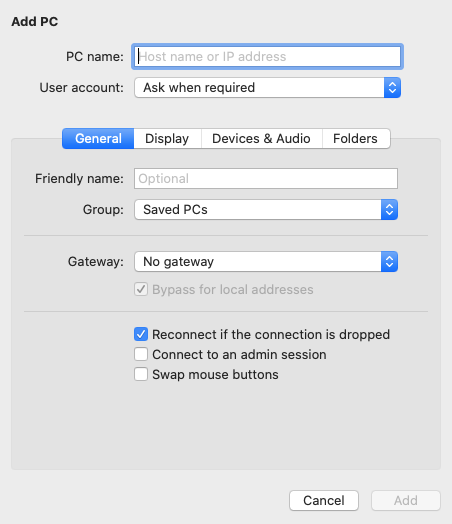
Appuyez sur ADD pour sauver : une icône est créée. Pour accéder à Accowin, double cliquez sur cette icône.
B. Accowin, Belcofin, Finasset et Corporate Desk
Accowin est la version logicielle de Accowin On Line et elle doit être installée sur un PC. Vous devez passer à Accowin On Line si vous voulez travailler sur un PC (cfr. supra). Le logiciel Accowin en version locale ne peut pas tourner sur un Mac sauf sous émulation Windows (cfr. infra).
La même analyse vaut pour Belcofin, Finasset et Corporate Desk qui sont tous en voie de devenir des applications Web et ne demanderont donc plus, à l'avenir, ce type de manipulation.
A noter que Corporate Desk propose aussi un environnement Cloud qui vous permet d'y accéder à partir de n'importe quel ordinateur, donc... un Mac.
Les nouveaux logiciels développés par nous comme Pep-It pour la facturation sont déjà des applications natives web.
C. Emulation Windows sur Mac
Pour diverses raisons, certains souhaitent tout de même installer une version locale de nos logiciels sur leur Mac. C'est à nouveau tout à fait possible via un émulateur d'environnement Windows qui créera une session Windows sur votre Mac.
Voici un tableau comparatif actuel (avril 2026) des principales solutions pour faire tourner des logiciels Windows sur Mac (Intel ou Apple Silicon M-series).
J’ai inclus Parallels bien sûr, mais aussi les alternatives sérieuses et populaires. Les prix sont en euros (approximatifs, TTC, hors promotions).
Note importante :
- Pour les machines virtuelles (VM), il faut une licence Windows 11 (environ 100-150 €).
- Sur Apple Silicon, on utilise Windows 11 ARM (très bon support aujourd’hui).
- Sur Intel, Boot Camp reste possible mais est en voie d’obsolescence.
| Solution | Fourchette de prix | Type | Appréciation courte | Meilleur pour | Compatibilité Apple Silicon |
|---|---|---|---|---|---|
| Parallels Desktop | 100-120 €/an (abonnement) ou 200-220 € (achat unique Standard) | Virtualisation | Le plus fluide, meilleure intégration macOS (mode Coherence), très simple, performant | Usage quotidien / intensif | Excellente |
| VMware Fusion Pro | Gratuit (personnel + pro) | Virtualisation | Très bon rapport qualité/prix (maintenant gratuit), quasi aussi bon que Parallels, très stable | Budget zéro / bon compromis | Excellente |
| UTM | Gratuit (ou ~10 € sur App Store) | Virtualisation (QEMU) | Gratuit et puissant, bon sur ARM, mais plus manuel à configurer | Utilisateurs avancés / budget | Très bonne |
| CrossOver | ~70 € (1 an de mises à jour) | Couche de compatibilité (Wine) | Léger et rapide (pas de Windows complet), pas de licence Windows requise, mais compatibilité par app | Applications spécifiques | Excellente |
| VirtualBox | Gratuit | Virtualisation | Gratuit et open-source, fonctionne, mais moins performant et moins poli sur M-series | Tests / usage très léger | Bonne (mais limitée) |
| Boot Camp | Gratuit | Double boot natif | Performance native 100 %, mais il faut redémarrer → obsolète sur les Mac récents | Intel seulement / perf max | Aucune (Intel uniquement) |